Administrar un cliente ligero a distancia
El administrador puede usar un cliente de RDP instalado en su dispositivo para conectarse a un cliente ligero remoto y resolver problemas a distancia o ayudar al usuario a configurar Kaspersky Thin Client.
Para que la administración remota funcione, el cliente ligero debe estar encendido y conectado a la red. El modo de acceso a la administración remota Permitir automáticamente o Permitir caso por caso debe estar configurado para el cliente ligero o su grupo de administración en la configuración de Kaspersky Thin Client o en la configuración de administración remota de Web Console.
La dirección IP del cliente ligero y la contraseña de la conexión remota (en adelante también denominadas "credenciales") son necesarias para la administración remota.
Para conectarse a un cliente ligero y administrarlo a distancia:
- Abra el cliente de RDP en el dispositivo con el que desee conectarse al cliente ligero.
- Obtenga las credenciales de conexión remota de una de las siguientes maneras:
- Si el cliente ligero está conectado a Kaspersky Security Center, copie las credenciales de la interfaz de Web Console:
- En la ventana principal de Web Console, seleccione Activos (dispositivos) → Dispositivos administrados si busca conectarse a un dispositivo que pertenezca a un grupo de administración; caso contrario, seleccione Descubrimiento y despliegue → Dispositivos no asignados para conectarse a un dispositivo que no forme parte de ningún grupo de administración.
- En la lista que se abrirá, haga clic en el nombre del cliente ligero al que desee conectarse.
- En la ventana que se abre, seleccione la pestaña Aplicaciones.
- Haga clic en el nombre del complemento web Kaspersky Security Management Suite.
- En la ventana que se abre, seleccione la pestaña Configuración de la aplicación.
- Vaya a la sección Intercambio de datos.
- En el bloque Datos de conexión del cliente ligero, copie las credenciales de la cuenta de conexión remota haciendo clic en el botón
 junto a ellas (consulte la imagen a continuación).
La contraseña de conexión remota disponible en Web Console se actualiza una vez al día y cada vez que se reinicia el cliente ligero.
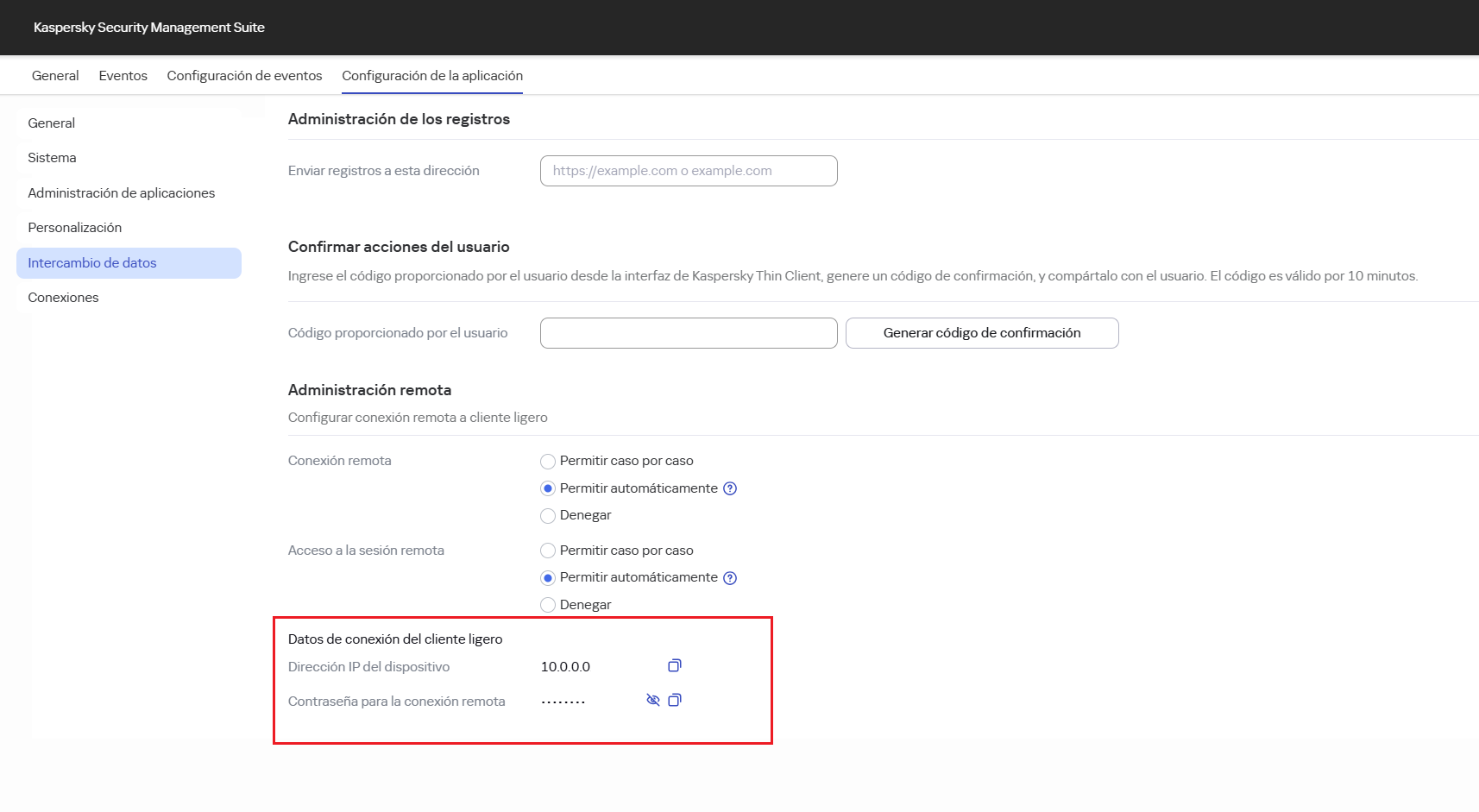
Ventana de configuración de la administración remota de un cliente ligero en Web Console
- Si el cliente ligero no está conectado a Kaspersky Security Center, solicite la contraseña predeterminada a Soporte técnico y obtenga la dirección IP del dispositivo en la interfaz de Kaspersky Thin Client.
La contraseña predeterminada está pensada para usarse en forma temporal. Úsela solo si el cliente ligero aún no está conectado a Kaspersky Security Center.
- Si el cliente ligero está conectado a Kaspersky Security Center, copie las credenciales de la interfaz de Web Console:
- En el cliente RDP instalado en su dispositivo, ingrese las credenciales recibidas y comience a conectarse al cliente ligero.
- Para conectarse al cliente ligero, dependiendo del modo de acceso específico de administración remota que se estableció en la configuración de Kaspersky Thin Client o en la configuración de administración remota de Web Console para el dispositivo o su grupo de administración, realice una de las siguientes acciones:
- Si el modo definido es Permitir automáticamente, espere a que se establezca la conexión con el cliente ligero.
El usuario tiene 30 segundos para aceptar o rechazar la solicitud. Si el usuario no actúa dentro de este plazo, la conexión se inicia de forma automática.
- Si el modo definido es Permitir caso por caso, espere a que el usuario acepte la solicitud de administración remota en la interfaz de Kaspersky Thin Client.
Si se conectó correctamente al cliente ligero, se mostrará la ventana de acceso a la pantalla del entorno remoto.
- Si el modo definido es Permitir automáticamente, espere a que se establezca la conexión con el cliente ligero.
- Para obtener acceso a la pantalla del entorno remoto, dependiendo del modo de acceso específico de administración remota que se estableció en la configuración de Kaspersky Thin Client o en la configuración de administración remota de Web Console para el dispositivo o su grupo de administración, realice una de las siguientes acciones:
- Si el modo definido es Permitir automáticamente, espere a que se establezca la conexión con el cliente ligero.
- Si se configuró el modo Permitir caso por caso, espere a que el usuario acepte la solicitud de conexión en la interfaz de Kaspersky Thin Client o termine la sesión remota.
- Si el modo definido es Denegar, espere a que el usuario ponga fin a su sesión remota.
Aparecerá la interfaz de Kaspersky Thin Client. Obtendrá acceso a la administración remota de Kaspersky Thin Client.
Para terminar la administración remota del cliente ligero en la interfaz de Kaspersky Thin Client,
en el panel de conexión, haga clic en el botón  . En la ventana que se abrirá, haga clic en Terminar.