Utilizar el panel de conexión
El panel de conexión (también denominado más adelante "el panel") aparece en la parte superior de la pantalla después de conectarse correctamente a un entorno remoto. Se utiliza para controlar la sesión remota activa.

El panel de conexión puede encontrarse en uno de los siguientes estados:
- Ampliado.
El panel se muestra completamente en la parte superior de la pantalla de sesión remota (consulte la imagen a continuación).
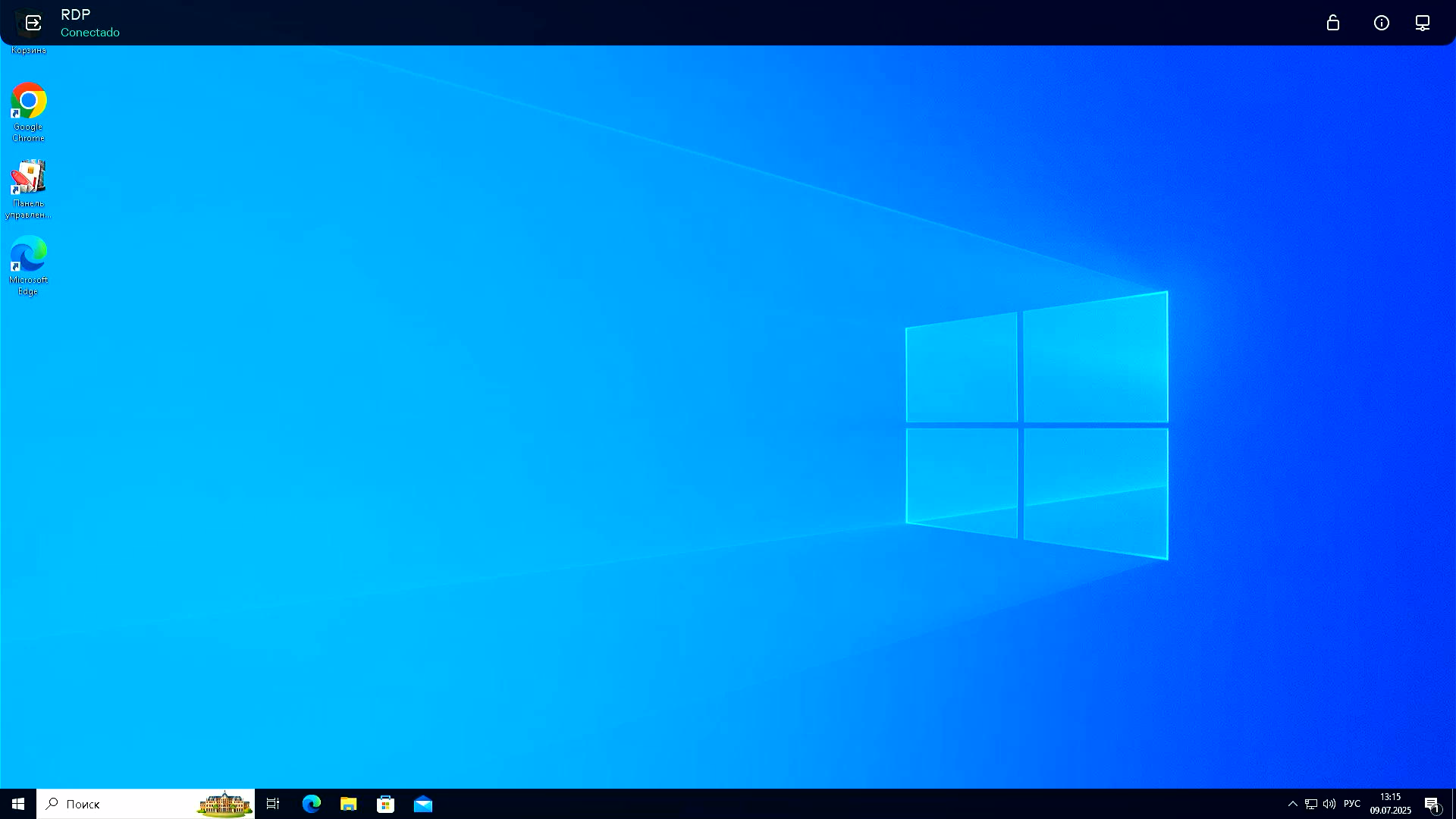
Ventana que muestra una sesión remota en ejecución con el panel de conexión ampliado
- Oculto.
El panel no se muestra en la pantalla.
Si el panel de conexión no está fijado, se contrae automáticamente cuando deja de estar enfocado por el teclado o el mouse.
- Contraído.
Los elementos de control del panel de conexión se muestran cuando se coloca el cursor en la parte superior de la pantalla (consulte la imagen a continuación).
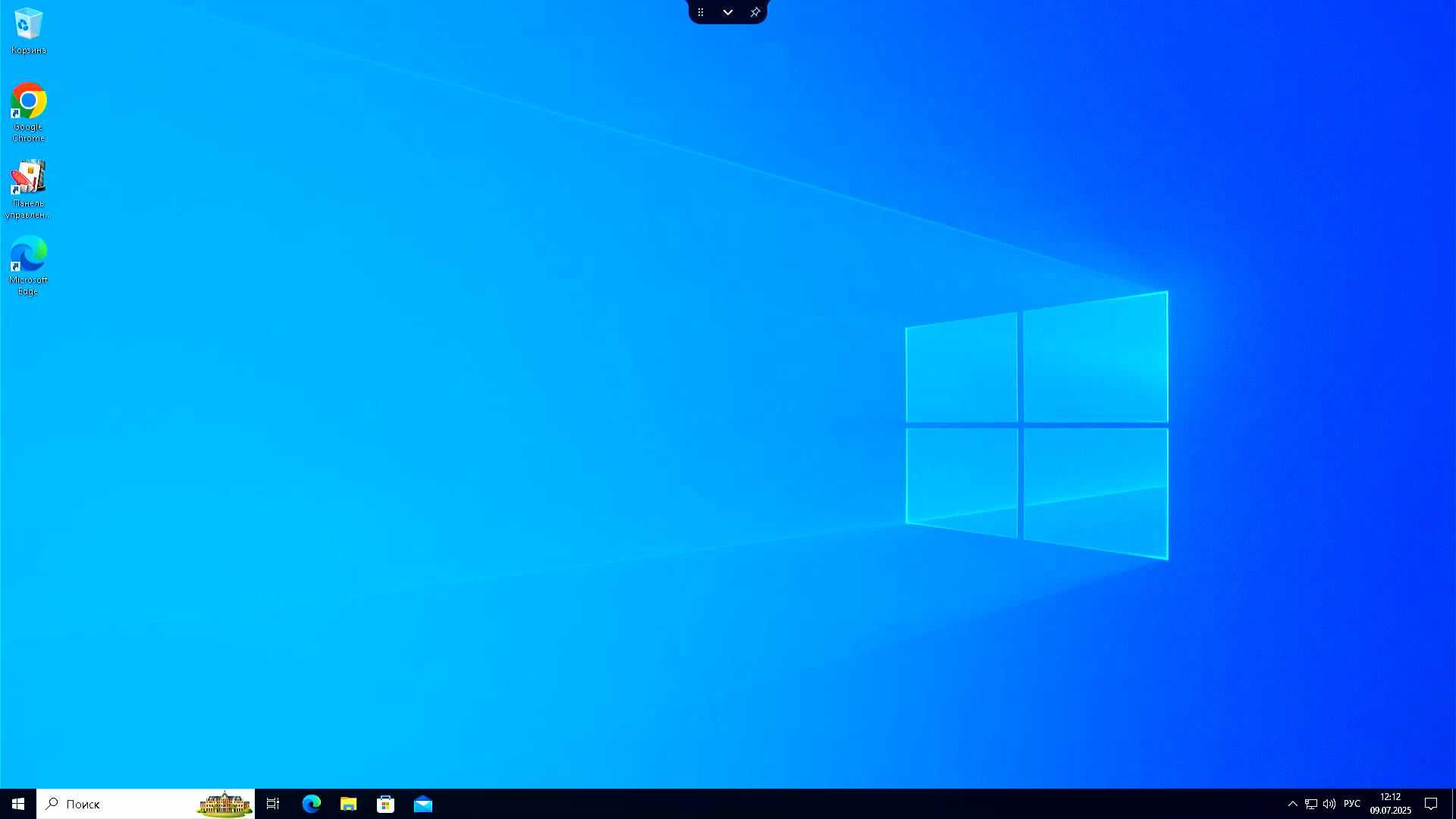
Ventana que muestra una sesión remota en ejecución con el panel de conexión contraído
En la interfaz de Kaspersky Thin Client, se puede cambiar el estado del panel de conexión. También se puede mover el panel contraído de manera horizontal y fijarlo en cualquier lugar de la pantalla.
Para cambiar el estado del panel de conexión:
- Si desea ocultar completamente el panel de conexión contraído, realice una de las siguientes acciones:
- Presione CTRL+ALT+HOME o ESC.
- Haga clic en cualquier otra parte de la pantalla fuera del panel.
- Si desea mostrar un panel de conexión contraído, coloque el cursor sobre la parte superior de la pantalla.
Se mostrarán los elementos de control del panel.
- Si desea ampliar el panel de conexión, realice una de las siguientes acciones:
- Presione CTRL+ALT+HOME.
- Restablezca el panel de conexión contraído y haga clic en el botón
 .
.
Para administrar un panel de conexión contraído:
- Si desea cambiar la posición del panel, haga clic y mantenga presionado el botón
 para mover el panel hacia la izquierda o hacia la derecha.
 - Si desea fijar un panel contraído en su posición actual, haga clic en el botón
 .
.El panel de conexión se mostrará contraído en la parte superior de la pantalla hasta que decida ocultarlo o dejar de tenerlo fijado.
- Si tiene que dejar de tener fijado el panel, realice lo siguiente y haga clic en el botón .
La posición del panel contraído en la pantalla queda guardada para conexiones futuras, incluso después de reiniciar o apagar el cliente ligero.