Configurar los monitores y las pantallas a través de Web Console: grupo de administración
En Web Console, puede usar las directivas para configurar los monitores conectados a los clientes ligeros y la configuración de las pantallas de Kaspersky Thin Client.
Kaspersky Thin Client permite conectar dos monitores. El sistema considera que uno de los monitores es el principal y el otro, secundario. Durante una sesión remota, el panel de conexión se muestra en la pantalla del monitor principal. La pantalla del monitor secundario amplía o duplica la imagen del monitor principal. En Web Console, puede seleccionar qué monitor debe considerarse el monitor principal (en adelante, también "cambiar el diseño del monitor").

En la interfaz de Web Console, los monitores están numerados. El sistema asigna números a los monitores según el puerto al que estén conectados: el monitor 1 es el conectado al puerto más cercano a la fuente de alimentación y el monitor 2 es el siguiente. Consulte la documentación del fabricante del dispositivo para conocer la ubicación de los puertos en los modelos de cliente ligero compatibles.
Web Console no muestra información sobre cuántos monitores están conectados a un cliente ligero específico.
Si desea que la pantalla de la sesión remota se muestre en ambos monitores, habilítelos en la configuración de conexión del entorno de conexión remota en las aplicaciones RDP o Basis.WorkPlace.
Para configurar monitores y pantallas mediante Web Console:
- En la ventana principal de Web Console, seleccione Activos (dispositivos) → Directivas y perfiles.
- Haga clic en el nombre de la directiva del complemento web Kaspersky Security Management Suite.
- En la ventana que se abre, seleccione la pestaña Configuración de la aplicación.
- Elija la sección Sistema (vea la siguiente imagen).
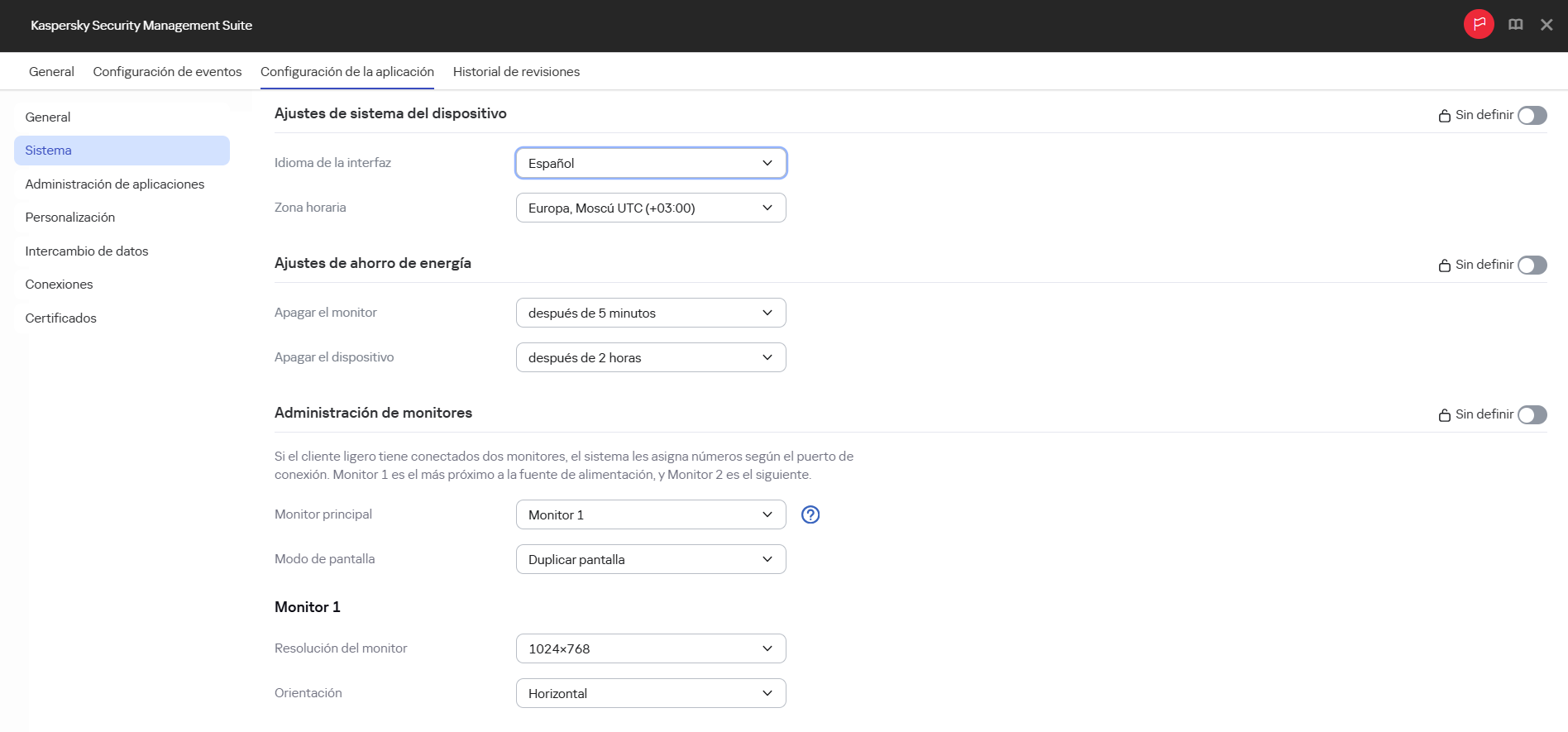
Ventana para configurar los monitores y las pantallas de un dispositivo mediante Web Console: grupo de administración
- En el grupo de Administración de monitores, configure los ajustes necesarios:
- En la lista desplegable Monitor principal, seleccione qué monitor debe considerarse principal.
Si solo hay un monitor conectado a uno de los clientes ligeros del grupo de administración, se aplican los ajustes del monitor configurado como principal en Web Console.
- En la lista desplegable Modo de pantalla, seleccione la opción de visualización de imagen:
- Extender pantalla: la imagen se extiende a lo largo de dos monitores.
- Duplicar pantalla: la imagen de la pantalla del monitor principal se duplica en el secundario.
- En la lista desplegable Resolución del monitor, seleccione la resolución que desea para la pantalla seleccionada.
Las resoluciones admitidas se enumeran en la sección de requisitos de hardware y software.
Si el valor Máxima posible está seleccionado, se establece el valor más alto del parámetro admitido por el monitor y por Kaspersky Thin Client.
- En la lista desplegable Orientación, seleccione la posición de la pantalla:
- Horizontal: la posición estándar de la pantalla.
- Horizontal invertido: la pantalla gira 180°.
- Vertical: la pantalla gira 90°.
- Vertical invertido: la pantalla gira 270°.
- En la lista desplegable Monitor principal, seleccione qué monitor debe considerarse principal.
- Si desea que la configuración establecida se aplique a Kaspersky Thin Client instalado en los grupos de administración secundarios y que no esté disponible para su edición en Kaspersky Thin Client del grupo de administración actual, mueva los interruptores situados junto a los bloques de configuración correspondientes a la posición Imponer.
- Haga clic en el botón Guardar en la parte inferior de la página.
Los cambios se guardarán y se aplicarán a las instancias de Kaspersky Thin Client instaladas en los clientes ligeros que se añadan al grupo de administración después de la sincronización de Kaspersky Thin Client con Kaspersky Security Center.
Principio de la página