Configurar una conexión a un entorno remoto usando la aplicación RDP a través de Web Console: grupo de administración
En Web Console, puede usar directivas para configurar los ajustes para conectarse a un entorno remoto usando la aplicación RDP.
Para configurar los ajustes para conectarse a un entorno remoto usando la aplicación RDP:
- En la ventana principal de Web Console, seleccione Activos (dispositivos) → Directivas y perfiles.
- Haga clic en el nombre de la directiva del complemento web Kaspersky Security Management Suite.
- En la ventana que se abre, seleccione la pestaña Configuración de la aplicación.
- Seleccione Conexiones → RDP.
Se abre una ventana para configurar los ajustes que se usarán al conectarse al entorno remoto (vea la siguiente imagen).
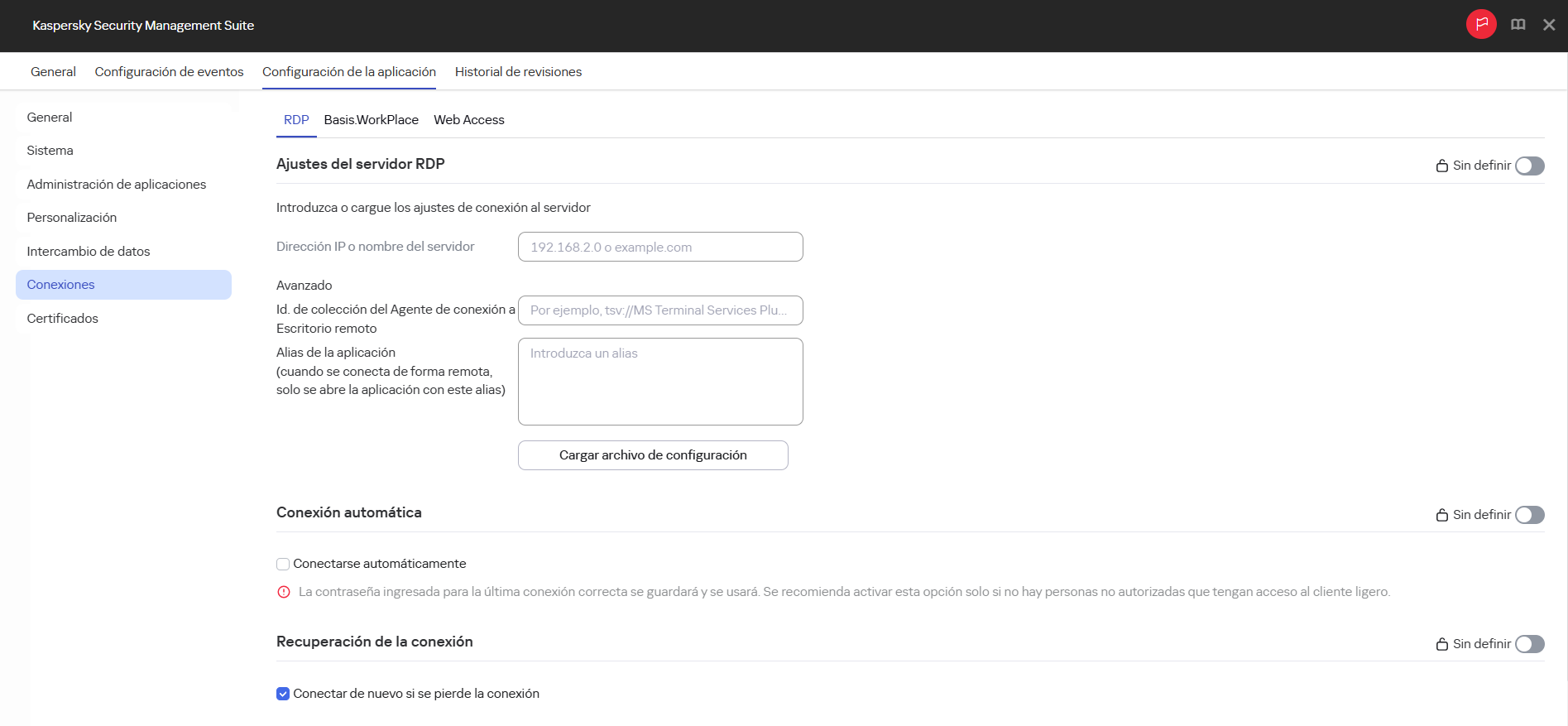
Ventana para configurar una conexión a un entorno remoto en la aplicación RDP mediante Web Console: grupo de administración
- En el campo Dirección IP o nombre del servidor, ingrese la dirección IP o el nombre del servidor que desee usar para conectarse a un escritorio remoto a través de RDP.
- Si desea usar el Agente de conexión a Escritorio remoto de Microsoft para conectarse a un escritorio remoto, en el campo Id. de colección del Agente de conexión a Escritorio remoto, ingrese el id. de la colección en formato
tsv://MS Terminal Services Plugin.1.collection_id(collection_idhace referencia al identificador específico de la colección).Si desea iniciar una aplicación virtual, ingrese el alias de la aplicación en el campo Alias de la aplicación.
Si tiene un archivo de configuración que contiene los ajustes para conectarse al Agente de conexión al Escritorio remoto de Microsoft y, si es necesario, el nombre de la aplicación para abrir, haga clic en el botón Cargar archivo de configuración y cargue el archivo. En ese caso, no necesitará completar el campo Id. de colección del Agente de conexión a Escritorio remoto y Aplicación.
- Si desea que la conexión se restablezca automáticamente ante una desconexión inesperada, marque la casilla Conectar de nuevo si se pierde la conexión.
- En el bloque de ajustes Redirección de dispositivos, seleccione los dispositivos que se redirigirán al entorno remoto: Tarjetas inteligentes, Unidades de memoria USB, Impresoras y otros dispositivos, Micrófono, Dispositivos de reproducción de audio, Cámara web (video), Escáner.
El volumen del audio y otros ajustes se controlan desde el entorno remoto.
Para redireccionar dispositivos USB a un escritorio remoto que ejecute el sistema operativo Windows 10, es necesario habilitar los Servicios de Escritorio remoto de Microsoft y permitir la redirección de dispositivos Plug and Play en la configuración de los Servicios de Escritorio remoto. En el caso de Microsoft Windows Server 2016 o 2019, también se deben permitir las conexiones remotas a través de los Servicios de Escritorio remoto y se debe permitir la configuración de reglas de control remoto en los Servicios de Escritorio remoto.
- En el bloque Calidad de la imagen, seleccione las casillas junto a la configuración gráfica del escritorio remoto que desea usar: Suavizar fuentes, Animación de menús, Fondo de escritorio, Mostrar el contenido de las ventanas al arrastrarlas, Tema mejorado.
Si habilita las opciones gráficas del escritorio remoto, podría verse afectada la velocidad de las operaciones de Kaspersky Thin Client.
- Si su estación de trabajo tiene dos monitores y desea que la imagen del escritorio remoto se muestre en ambos, marque la casilla Usar dos monitores en el bloque Administración de monitores.
- Para mejorar el rendimiento cuando se conecte a aplicaciones o escritorios remotos, en el bloque Rendimiento, marque Mejorar el rendimiento gráfico.
- Para conectarse automáticamente a un escritorio remoto o una aplicación virtual cuando se inicie la aplicación RDP, en el bloque Conexión automática, seleccione la casilla Conectarse automáticamente.
Para activar esta función, el usuario debe conectarse manualmente y desconectarse del entorno remoto una vez. Cuando lo hace, los siguientes datos para conectarse al servidor RDP se guardan en el almacenamiento del cliente ligero: nombre de usuario, dirección del servidor y contraseña. La siguiente vez que inicie la aplicación RDP, estas credenciales se usarán para iniciar automáticamente una conexión con el entorno remoto. Si deshabilita la función de conexión automática, la contraseña guardada se elimina del almacenamiento del dispositivo.
Web Console no le permite establecer una contraseña para conectarse a un entorno remoto.
Para conectarse automáticamente al entorno remoto en la aplicación RDP inmediatamente después de iniciar Kaspersky Thin Client, configure el inicio automático de la aplicación.
- Si desea que la configuración establecida se aplique a Kaspersky Thin Client instalado en los grupos de administración secundarios y que no esté disponible para su edición en Kaspersky Thin Client del grupo de administración actual, mueva los interruptores situados junto a los bloques de configuración correspondientes a la posición Imponer.
- Haga clic en el botón Guardar en la parte inferior de la página.
Los cambios se guardarán y se aplicarán a las instancias de Kaspersky Thin Client instaladas en los clientes ligeros que se añadan al grupo de administración después de la sincronización de Kaspersky Thin Client con Kaspersky Security Center.
Principio de la página