Definição das configurações de conexão com um ambiente remoto pelo aplicativo RDP
No aplicativo RDP, é possível definir as configurações para se conectar a um aplicativo virtual ou um desktop remoto via RDP, inclusive por meio de uma conexão automática com um ambiente remoto.
Para definir as configurações para conexão com um ambiente remoto no aplicativo RDP:
- No desktop do Kaspersky Thin Client, clique no botão RDP.
- Na parte esquerda da janela de conexão que se abre, clique em Configurações.
Isso abre uma janela na qual é possível definir as configurações para conexão com um ambiente remoto (veja a figura abaixo).
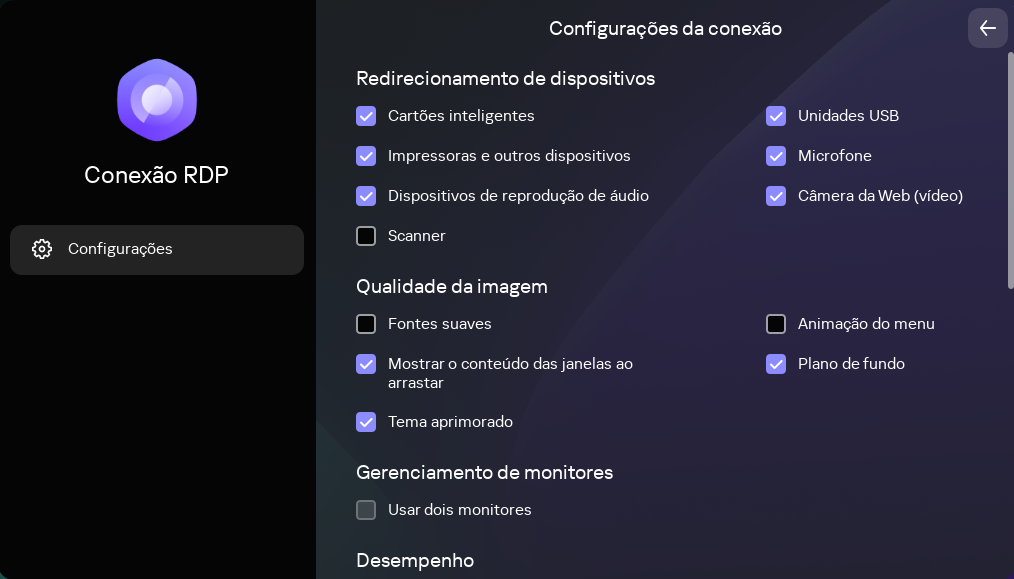
Janela para configurar uma conexão com um ambiente remoto no aplicativo RDP
- No bloco de configurações Redirecionamento de dispositivos, selecione os dispositivos a serem redirecionados para o ambiente remoto: Cartões inteligentes, Unidades USB, Impressoras e outros dispositivos, Microfone, Dispositivos de reprodução de áudio, Câmera da Web (vídeo) e Scanner.
O volume do áudio e outras configurações são gerenciados no ambiente remoto.
Para redirecionar corretamente os dispositivos USB para um desktop remoto usando o sistema operacional Windows 10, é preciso ativar o Microsoft Remote Desktop Services e permitir o redirecionamento de dispositivos Plug and Play nas configurações do Remote Desktop Services. Para o Microsoft Windows Server 2016 e 2019, é necessário ativar as conexões remotas por meio dos Serviços de Desktop Remoto e permitir a configuração das regras de gerenciamento remoto nesses serviços.
- No bloco Qualidade da imagem, marque as caixas de seleção ao lado das configurações gráficas do desktop remoto que deseja usar: Fontes suaves, Animação do menu, Plano de fundo, Mostrar o conteúdo das janelas ao arrastar e Tema aprimorado.
Ativar as configurações de exibição do desktop remoto remota poderá afetar a velocidade das operações do Kaspersky Thin Client.
- Caso dois monitores estejam instalados em sua estação de trabalho e o usuário quiser que uma imagem do desktop remoto seja exibida em ambos os monitores, marque a caixa de seleção Usar dois monitores no bloco Gerenciamento de monitores.
- Para melhorar o desempenho quando conectado com desktops remotos ou aplicativos, no bloco Desempenho, marque Melhorar o desempenho gráfico.
- Para se conectar a um desktop remoto ou aplicativo virtual automaticamente quando o aplicativo RDP for iniciado, no bloco Conexão automática, marque a caixa de seleção Conectar automaticamente.
Para ativar a função, é necessário se conectar e desconectar manualmente do ambiente remoto uma vez. Ao fazer isso, os seguintes dados para a conexão com o servidor RDP serão salvos no armazenamento do thin client: nome de usuário, endereço do servidor e senha. Na próxima vez que o aplicativo RDP for iniciado, essas credenciais serão usadas para iniciar automaticamente uma conexão ao ambiente remoto. Caso a função de conexão automática seja desativada, a senha salva será excluída do armazenamento do dispositivo.
Para se conectar automaticamente ao ambiente remoto no aplicativo RDP imediatamente após a inicialização do Kaspersky Thin Client, configure a inicialização automática do aplicativo na seção Configurações.
- Caso precise usar o Microsoft Remote Desktop Connection Broker para conexão com um desktop remoto, use o campo ID da coleta do Remote Desktop Connection Broker para especificar o ID da coleção no formato
tsv://MS Terminal Services Plugin.1.collection_id(collection_idrefere-se ao identificador específico da coleção).Caso precise iniciar um aplicativo virtual, especifique o apelido do aplicativo no campo Apelido do aplicativo.
- Caso queira restaurar automaticamente uma conexão do desktop remoto que foi desconectada inesperadamente, marque a caixa de seleção Conectar novamente se a conexão for perdida.
- Clique na seta voltar no canto superior direito da janela para retornar à janela de conexão.