Configurar los ajustes de sistema de Kaspersky Thin Client a través de Web Console: un dispositivo
En Web Console, puede configurar el idioma de la interfaz y la zona horaria de Kaspersky Thin Client. También puede configurar la hora de apagado para del cliente ligero y los monitores que tenga conectados.
La interfaz de Kaspersky Thin Client 2.3 está disponible en los siguientes idiomas: ruso, inglés (EE. UU.), español (México) y portugués (Brasil).
Para configurar los ajustes del sistema de Kaspersky Thin Client mediante Web Console:
- En la ventana principal de Web Console, seleccione Activos (dispositivos) → Dispositivos administrados.
- En la lista que aparece, haga clic en el nombre del cliente ligero correspondiente. Encontrará el nombre del dispositivo en la interfaz de Kaspersky Thin Client. Si no ve el nombre del cliente ligero en la lista, agréguelo a un grupo de administración.
Si un ajuste que esté configurando está bloqueado en una directiva que se creó para un grupo de administración, no puede cambiar este ajuste al configurar el dispositivo individual. Cambie o desbloquee esta configuración en la directiva.
- En la ventana que se abre, seleccione la pestaña Aplicaciones.
- Haga clic en el nombre del complemento web Kaspersky Security Management Suite.
Se abre una ventana con información sobre Kaspersky Thin Client.
- Seleccione la pestaña Configuración de la aplicación.
- Elija la sección Sistema (vea la siguiente imagen).
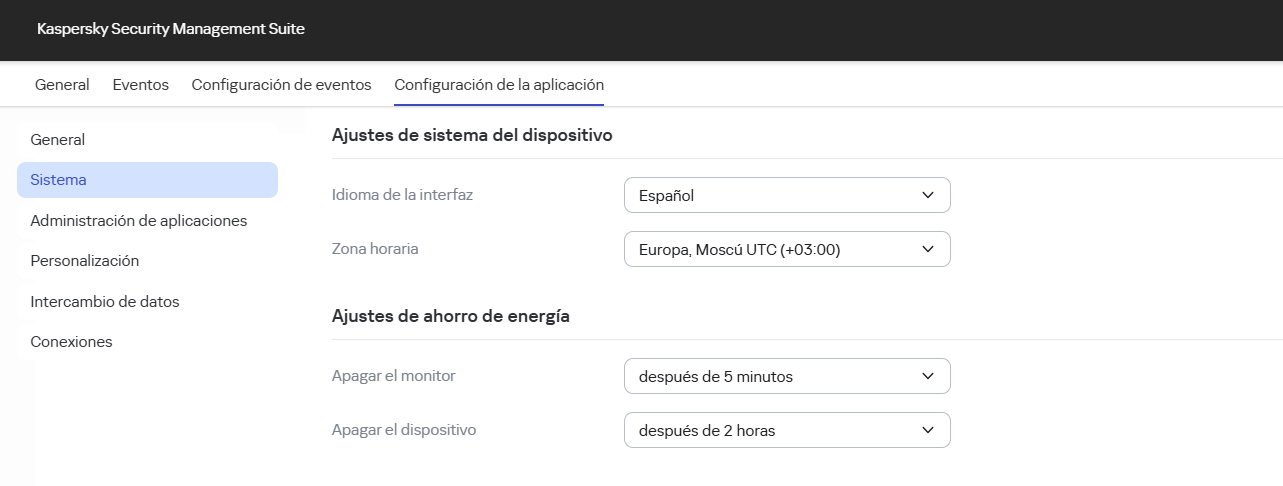
Ventana para configurar los ajustes de sistema de Kaspersky Thin Client mediante Web Console
- En el bloque Ajustes de sistema del dispositivo, en las listas desplegables Idioma de la interfaz y Zona horaria, seleccione los valores pertinentes.
- En el bloque Ajustes de ahorro de energía, configure los siguientes ajustes:
- En la lista desplegable Apagar el monitor, seleccione el período de inactividad del sistema después del cual se apagará el monitor.
- En la lista desplegable Apagar el dispositivo, seleccione el período de inactividad del sistema después del cual se apagará el cliente ligero.
- Haga clic en el botón Guardar en la parte inferior de la página.
Los cambios se guardan y se aplican al Kaspersky Thin Client instalado en el cliente ligero después de sincronizar Kaspersky Thin Client con Kaspersky Security Center.
Principio de la página