Personalizar Kaspersky Thin Client: un dispositivo
En Web Console, puede cargar sus imágenes y definirlas como fondo de pantalla para el escritorio o la pantalla de bloqueo de Kaspersky Thin Client. Se admiten los formatos de archivo JPEG, PNG y JPG. El tamaño máximo que puede tener cada archivo es de 15 MB. De ser necesario, puede eliminar las imágenes que haya cargado a través de Web Console.
De manera predeterminada, el escritorio y la pantalla de bloqueo de Kaspersky Thin Client tienen un fondo estándar. Si ha configurado un fondo, puede restablecer su configuración personalizada y restaurar la imagen predeterminada.
No puede cambiar el fondo en la interfaz de Kaspersky Thin Client. Puede cambiar el fondo de las pantallas solo a través de Web Console. La imagen configurada a través de Web Console también cambia al fondo estándar si se realiza el restablecimiento a la configuración de fábrica.
Para cambiar el fondo del escritorio o de la pantalla de bloqueo de Kaspersky Thin Client:
- En la ventana principal de Web Console, seleccione Activos (dispositivos) → Dispositivos administrados.
- En la lista que aparece, haga clic en el nombre del cliente ligero correspondiente. Encontrará el nombre del dispositivo en la interfaz de Kaspersky Thin Client. Si no ve el nombre del cliente ligero en la lista, agréguelo a un grupo de administración.
Si un ajuste que esté configurando está bloqueado en una directiva que se creó para un grupo de administración, no puede cambiar este ajuste al configurar el dispositivo individual. Cambie o desbloquee esta configuración en la directiva.
- En la ventana que se abre, seleccione la pestaña Aplicaciones.
- Haga clic en el nombre del complemento web Kaspersky Security Management Suite.
Se abre una ventana con información sobre Kaspersky Thin Client.
- Seleccione la pestaña Configuración de la aplicación.
- Elija la sección Personalización (vea la siguiente imagen).
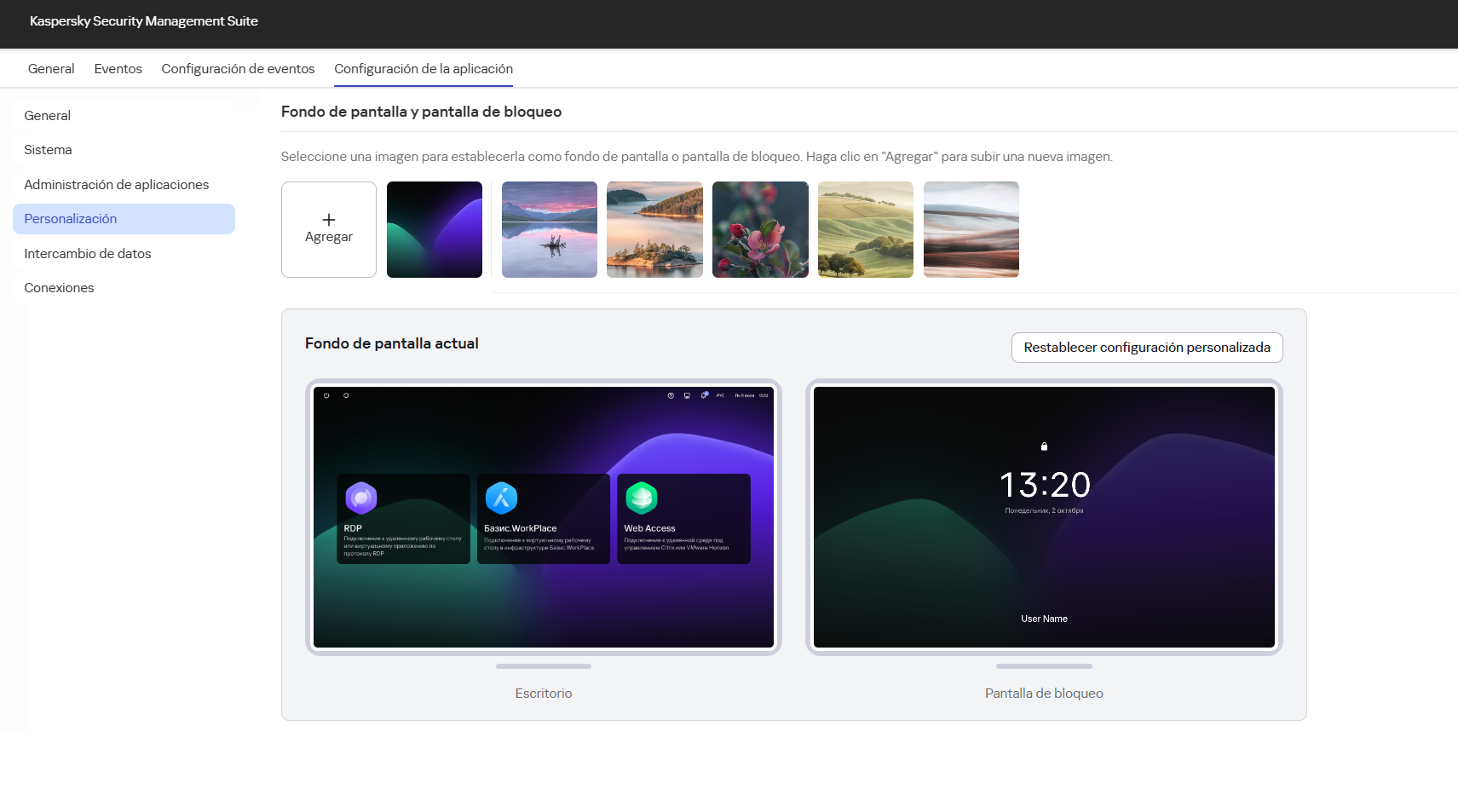
Ventana para configurar la personalización de Kaspersky Thin Client mediante Web Console.
- Para cambiar el fondo del escritorio o de la pantalla de bloqueo, siga estos pasos:
- Seleccione la imagen que desee usar de fondo.
- Si desea cargar una nueva imagen a Web Console, haga clic en el botón Agregar.
En la ventana que se abre, arrastre la imagen deseada al área de carga o haga clic en Cargar un archivo o arrástrelo y suéltelo aquí. A continuación, en la ventana que aparezca, seleccione la imagen que desee.
- Si desea usar una imagen que ya se haya cargado en Web Console, haga clic en la miniatura de la imagen.
Aparecerá una ventana para previsualizar dónde se ubicará la imagen seleccionada en las pantallas de Kaspersky Thin Client.
Si desea guardar la imagen en Web Console sin establecerla como fondo, vaya al paso c. de estas instrucciones.
- Si desea cargar una nueva imagen a Web Console, haga clic en el botón Agregar.
- Marque las casillas adyacentes a las pantallas en las que desee usar la imagen como fondo:
- Escritorio: la imagen se establecerá como fondo de escritorio de Kaspersky Thin Client.
- Pantalla de bloqueo: la imagen se establecerá como fondo de la pantalla de bloqueo.
- Haga clic en Guardar en la ventana de previsualización.
Se mostrará la pantalla principal de la sección Personalización. Se cambiará el fondo de las pantallas seleccionadas.
- Seleccione la imagen que desee usar de fondo.
- Para eliminar una imagen cargada en Web Console, ubique el cursor sobre la miniatura de la imagen y haga clic en el botón
 que aparecerá.
Confirme sus acciones en la ventana que aparecerá.
La imagen se eliminará de Web Console permanentemente. Si se ha establecido una imagen como fondo en alguna pantalla, se la cambiará por el fondo estándar.
- Para restaurar el fondo estándar en todas las pantallas, haga clic en Restablecer configuración personalizada y confirme sus acciones en la ventana que se abrirá.
Se pondrá un fondo estándar en el escritorio y en la pantalla de bloqueo de Kaspersky Thin Client.
- Haga clic en el botón Guardar en la parte inferior de la sección Personalización.
Los cambios se guardarán y se aplicarán al cliente ligero en el plazo de una hora después de la sincronización de Kaspersky Thin Client con Kaspersky Security Center.
Principio de la página