Configurar la conexión a un entorno remoto usando la aplicación Basis.WorkPlace a través de Web Console: un dispositivo
En la aplicación Web Console, puede configurar los ajustes que se usarán para conectarse a un entorno remoto implementado en una infraestructura de Basis.WorkPlace.
Los usuarios no pueden iniciar un cambio de contraseña en Kaspersky Thin Client.
Para configurar los ajustes para conectarse a un entorno remoto desplegado en la infraestructura de Basis.WorkPlace:
- En la ventana principal de Web Console, seleccione Activos (dispositivos) → Dispositivos administrados.
- En la lista que aparece, haga clic en el nombre del cliente ligero correspondiente. Encontrará el nombre del dispositivo en la interfaz de Kaspersky Thin Client. Si no ve el nombre del cliente ligero en la lista, agréguelo a un grupo de administración.
Si un ajuste que esté configurando está bloqueado en una directiva que se creó para un grupo de administración, no puede cambiar este ajuste al configurar el dispositivo individual. Cambie o desbloquee esta configuración en la directiva.
- En la ventana que se abre, seleccione la pestaña Aplicaciones.
- Haga clic en el nombre del complemento web Kaspersky Security Management Suite.
Se abre una ventana con información sobre Kaspersky Thin Client.
- Seleccione la pestaña Configuración de la aplicación.
- Seleccione Conexiones → Basis.WorkPlace.
Se abre una ventana para configurar los ajustes que se usarán al conectarse al entorno remoto (vea la siguiente imagen).
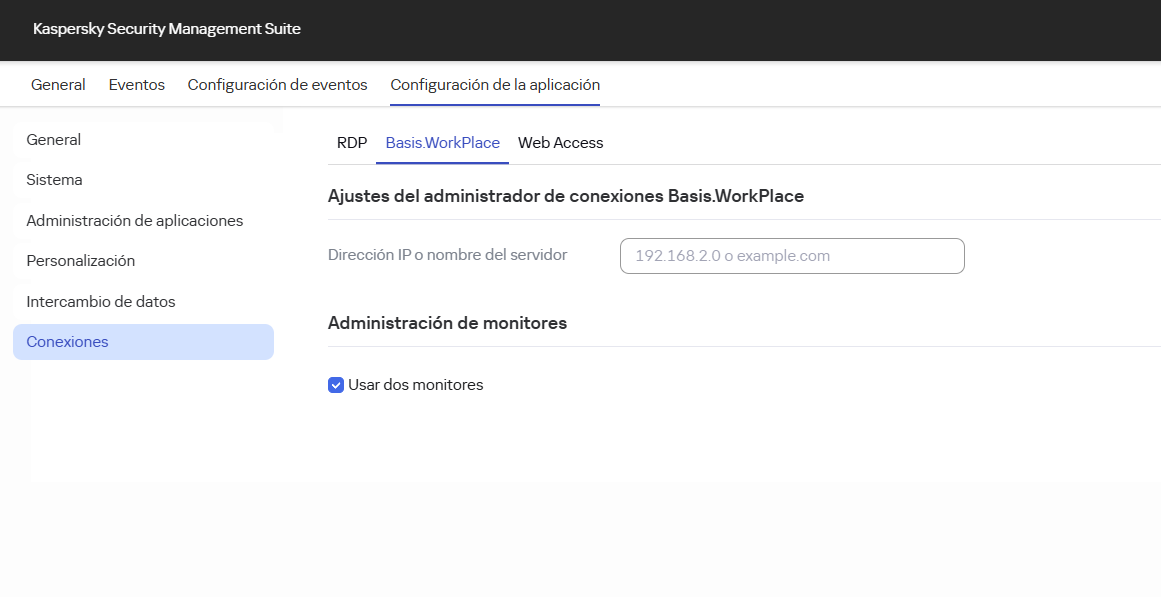
Ventana para configurar los ajustes de conexión a un entorno remoto implementado en la aplicación Basis.WorkPlace mediante Web Console
- En Dirección IP o nombre del servidor, ingrese la dirección IP o el nombre del servidor al que desee conectarse.
- Si su estación de trabajo tiene dos monitores y desea que la imagen del escritorio remoto se muestre en ambos, marque la casilla Usar dos monitores en el bloque Administración de monitores.
- Haga clic en el botón Guardar en la parte inferior de la página.
Los cambios se guardan y se aplican al Kaspersky Thin Client instalado en el cliente ligero después de sincronizar Kaspersky Thin Client con Kaspersky Security Center.
Principio de la página