Etape 2. Consultation du Contrat de licence

A cette étape, vous devez accepter ou refuser le Contrat de licence de Kaspersky Secure Mail Gateway (cf. ill. ci-dessous). Pour vous déplacer d’une ligne à l’autre, servez-vous des touches curseur.
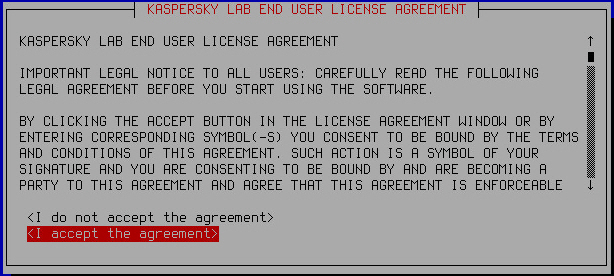
Consultation du Contrat de licence

Consultation du Contrat de licence

Pour accepter ou refuser les conditions du Contrat de licence, procédez comme suit :

  1. Sélectionnez l’une des options suivantes :
    • I do not accept the agreement pour refuser les conditions du Contrat de licence ;
    • I accept the agreement pour accepter les conditions du Contrat de licence.
  2. Appuyez sur la touche Enter.

    Si vous avez refusé les conditions du Contrat de licence, la configuration initiale de Kaspersky Secure Mail Gateway s’arrête. L’assistant de configuration initiale vous invite à arrêter la machine virtuelle (cf. ill. ci-dessous).
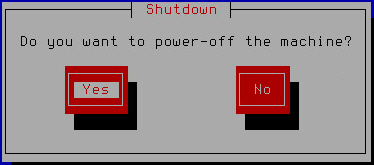
    Le Contrat de Licence Utilisateur Final a été rejeté

    Arrêt de la machine virtuelle en cas de refus du Contrat de licence

    Si vous avez accepté les conditions du Contrat de licence, l’assistant de configuration initiale de la machine virtuelle Kaspersky Secure Mail Gateway passe à l’étape suivante.

Voir également

Configuration initiale de Kaspersky Secure Mail Gateway

Préparation de la configuration initiale

Etape 1. Choix de la langue d’affichage du Contrat de licence

Etape 3. Sélection du mode de fonctionnement de Kaspersky Secure Mail Gateway

Etape 4. Configuration de la participation au Kaspersky Security Network

Etape 5. Sélection de la langue de saisie pour l'utilisation de Kaspersky Secure Mail Gateway

Etape 6. Réglage du fuseau horaire

Etape 7. Définition du nom d'hôte (myhostname)

Etape 8. Configuration de l’interface réseau

Etape 9. Configuration des itinéraires réseau

Etape 10. Configuration des paramètres DNS

Etape 11. Définition du mot de passe d’administration de l’interface Web

Etape 12. Définition du mot de passe d’administration pour utiliser la console

Etape 13. Définition des adresses électroniques de l’administrateur du serveur de messagerie

Etape 14. Configuration de la connexion de Kaspersky Secure Mail Gateway à Kaspersky Security Center

Etape 15. Vérification de la connexion de Kaspersky Secure Mail Gateway à Kaspersky Security Center

Etape 16. Affichage des paramètres de connexion à l’interface Web

Haut de page