Schritt 7. Host-Namen zuweisen (myhostname)

Gehen Sie folgendermaßen vor, um den Hostnamen für Kaspersky Secure Mail Gateway für die Verwendung durch DNS-Server anzugeben (myhostname):

  1. Geben Sie im Feld hostname den vollständigen Domänennamen des Servers für Kaspersky Secure Mail Gateway ein (s. Abb. unten).

    Geben Sie den Namen des Servers im Format FQDN ein (beispielsweise host.domain.com oder host.domain.subdomain.com).
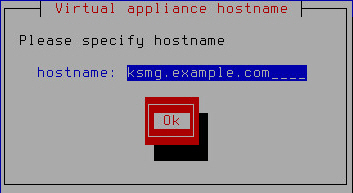
    DNS hostname festlegen

    Host-Namen zuweisen

  2. Klicken Sie auf die Schaltfläche OK.

    Nachdem Sie einen Hostnamen für Kaspersky Secure Mail Gateway festgelegt haben, versucht die virtuelle Maschine mithilfe des DHCP-Servers, die Netzwerkeinstellungen automatisch abzurufen und die Datenbanken für Kaspersky Secure Mail Gateway herunterzuladen.

Der Schnellstartassistent für Kaspersky Secure Mail Gateway wechselt zum nächsten Schritt.

Siehe auch

Erstkonfiguration von Kaspersky Secure Mail Gateway

Erstkonfiguration vorbereiten

Schritt 1. Sprache für die Anzeige des Endbenutzer-Lizenzvertrags auswählen

Schritt 2. Endbenutzer-Lizenzvertrag anzeigen

Schritt 3. Ausführungsmodus für Kaspersky Secure Mail Gateway auswählen

Schritt 4. Teilnahme an Kaspersky Security Network anpassen

Schritt 5. Eingabesprache für Kaspersky Secure Mail Gateway auswählen

Schritt 6. Zeitzone einrichten

Schritt 8. Netzwerkschnittstelle konfigurieren

Schritt 9. Netzwerk-Routing konfigurieren

Schritt 10. DNS-Einstellungen anpassen

Schritt 11. Administratorkennwort der Webschnittstelle einrichten

Schritt 12. Administratorkennwort für die Arbeit in der Konsole einrichten

Schritt 13. E-Mail-Adressen des Administrators des Mail-Servers angeben

Schritt 14. Verbindungseinstellungen für Kaspersky Secure Mail Gateway und Kaspersky Security Center

Schritt 15. Verbindung zwischen Kaspersky Secure Mail Gateway und Kaspersky Security Center überprüfen

Schritt 16. Verbindungseinstellungen für die Webschnittstelle anzeigen

Nach oben